상품이 많을수록 열의 역할을 고정하세요
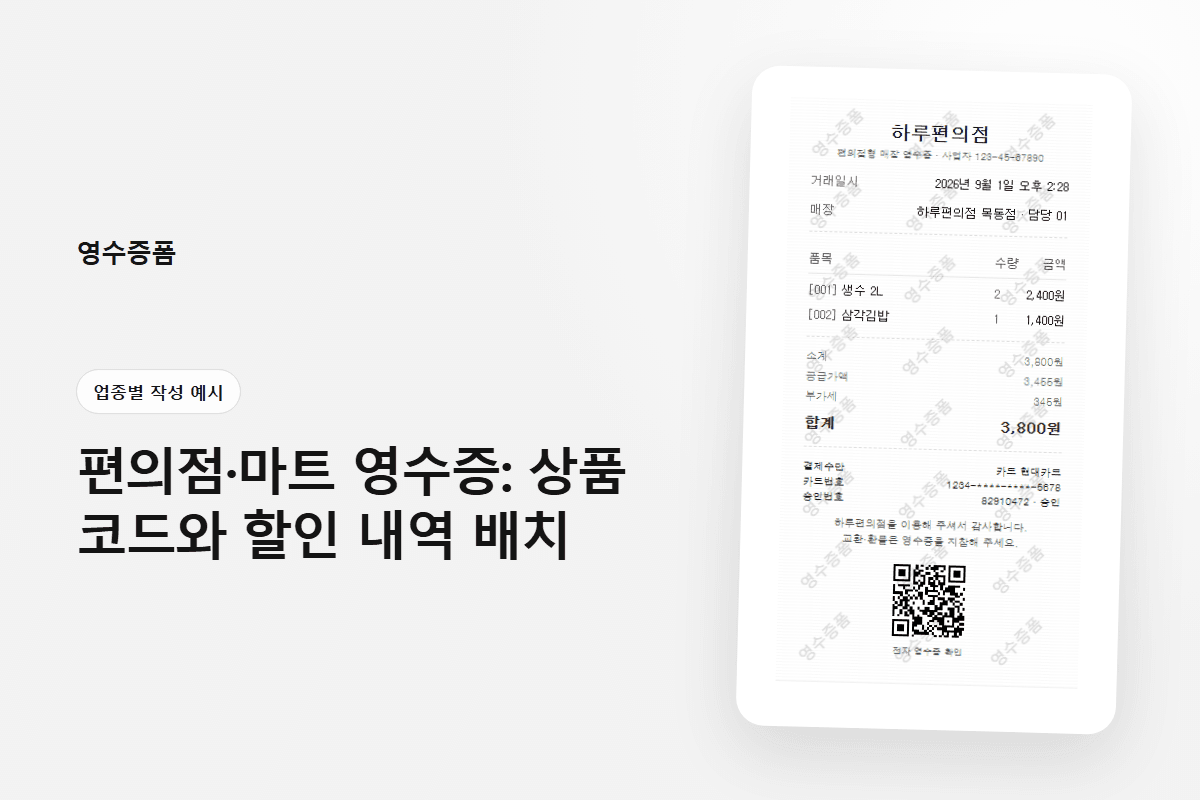
편의점과 마트 영수증은 짧은 시간에 여러 상품을 읽어야 하므로 품목명, 수량, 단가와 금액의 위치가 행마다 같아야 합니다. 품목명을 가장 넓게 두고 숫자 열은 오른쪽 끝을 맞추세요. 상품 이름이 길다고 수량과 금액 사이로 침범하게 두면 다른 행의 숫자와 연결해 읽기 어렵습니다.
예를 들어 생수 2개와 샌드위치 1개를 입력할 때 생수의 단가와 두 개의 금액을 구분합니다. 상품명에 ‘2개’를 다시 적어도 수량 칸이 자동으로 바뀌는 것은 아니므로 수량 입력을 따로 확인하세요. 묶음 상품은 세트 단위로 계산하는지 낱개 수량으로 계산하는지 기준을 일정하게 사용합니다.
상품 코드는 이름 아래 보조 정보로 두세요
상품 코드는 내부에서 품목을 찾을 때 유용하지만 구매자가 읽는 핵심 이름보다 크게 보일 필요는 없습니다. 품목명 다음 줄에 작은 글자로 두거나 별도 코드 열을 사용하세요. 코드가 길다면 모든 숫자를 강조하기보다 검색에 필요한 형태를 유지하면서 줄바꿈되지 않게 폭을 조정합니다.
| 정보 | 권장 위치 | 우선순위 |
|---|---|---|
| 상품명 | 품목 첫 줄 | 높음 |
| 상품 코드 | 품목 아래 또는 짧은 열 | 보조 |
| 수량·단가 | 고정 숫자 열 | 높음 |
| 행사 표시 | 상품 아래 보조 줄 | 상황별 |
행사 할인과 주문 할인을 나누세요
1+1, 묶음 가격처럼 특정 상품에 적용되는 행사는 해당 품목 가까이에 표시해야 어떤 금액이 달라졌는지 이해하기 쉽습니다. 장바구니 전체 쿠폰이나 포인트 사용은 모든 품목을 합친 뒤 별도 줄로 보여 주세요. 이미 할인된 단가에 같은 할인 금액을 한 번 더 빼지 않도록 입력 기준을 정합니다.
- 행사 상품과 일반 상품을 행에서 구분
- 증정 수량이 합계에 더해지지 않았는지 확인
- 품목 할인과 전체 쿠폰을 별도 표시
- 포인트 사용액과 결제 금액을 구분
- 최종 합계를 실제 결제 내역과 대조
긴 목록에서는 중간보다 끝부분을 먼저 시험하세요
상품 열 개 이상을 넣은 시험 문서를 만들어 영수증 높이, 합계와 하단 안내가 끝까지 보이는지 확인하세요. 짧은 샘플로는 긴 영수증에서 생기는 잘림을 발견하기 어렵습니다. 품목이 많다면 장식과 긴 감사 문구를 줄이고 합계와 결제정보가 목록 바로 뒤에 이어지게 합니다.
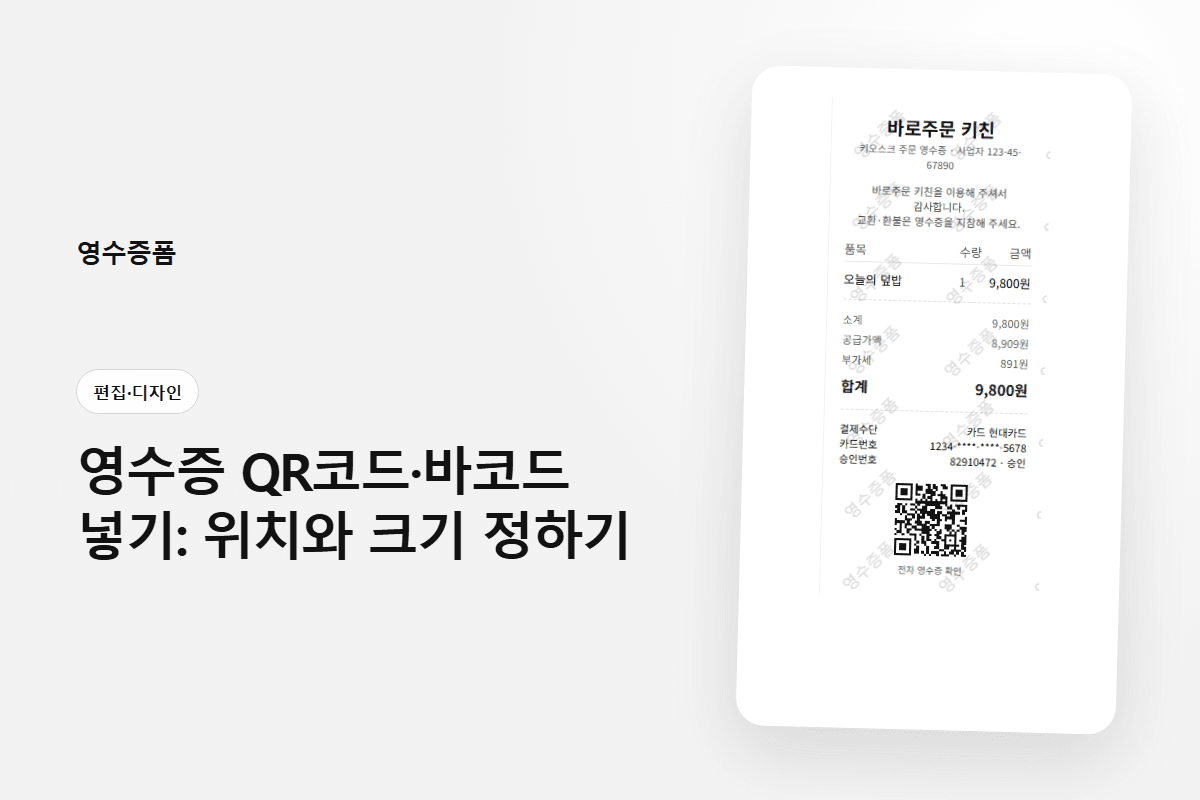
바코드나 QR코드를 넣는다면 상품 목록과 합계 아래에 충분한 여백을 두세요. 코드 이미지가 용지 폭을 넘지 않고 저장 파일에서도 스캔되는지 실제 기기로 시험해야 합니다. 코드가 장식 목적이라면 읽을 수 없는 작은 크기로 억지로 넣기보다 생략하는 편이 낫습니다.
매장 기본형에는 거래값을 남기지 마세요
매장번호, 상호, 로고와 기본 안내는 템플릿에 저장할 수 있지만 이전 거래의 날짜, 품목, 할인과 결제정보는 새 문서에서 반드시 확인해야 합니다. 자주 파는 상품을 기본 행으로 남길 경우 판매하지 않은 품목을 삭제했는지도 살펴보세요. 편의성을 위해 저장한 값이 다음 거래의 오류가 되지 않게 기본값과 거래값을 구분합니다.
자주 묻는 질문
상품 코드를 꼭 표시해야 하나요?
내부에서 상품을 찾는 데 필요할 때 사용하세요. 필요하지 않다면 품목명을 넓게 쓰기 위해 코드 줄을 생략할 수 있습니다.
1+1 증정품의 금액은 어떻게 적나요?
판매 기준에 따라 유료 상품과 증정 수량을 구분하고 증정품 금액이 최종 합계에 중복으로 더해지지 않게 확인하세요.
이 글은 영수증폼의 실제 편집·미리보기·저장 기능을 기준으로 작성했습니다. 영수증폼은 공식 결제 또는 증빙 발급을 대신하지 않습니다.