영수증은 너비가 읽는 방식을 바꿉니다
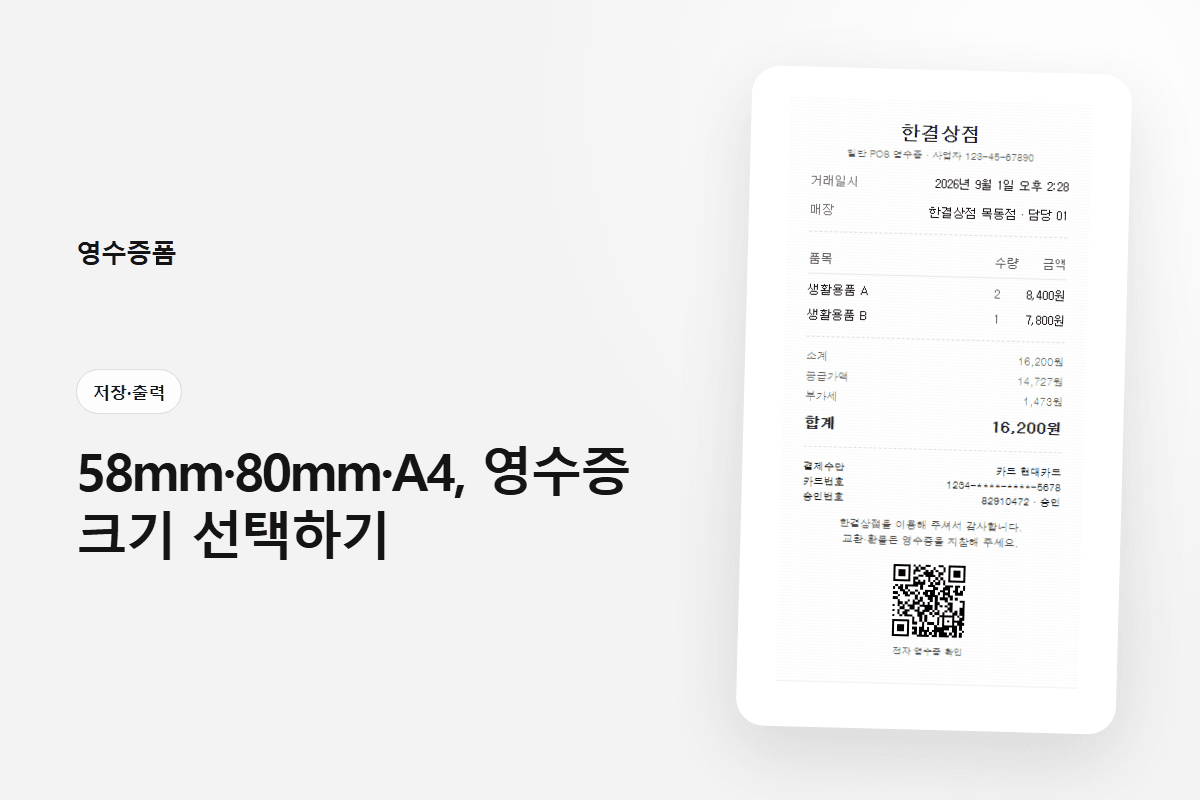
영수증의 용지 크기를 바꾸면 전체 모양뿐 아니라 품목명과 금액을 읽는 방식도 달라집니다. 같은 내용을 좁은 너비에 넣으면 줄바꿈이 많아지고, 넓은 너비에 넣으면 한 줄에 담을 수 있는 정보가 늘어납니다. 예쁜 비율을 고르는 것에서 한 걸음 더 나아가 실제 넣을 내용과 함께 비교해 보세요.
가장 긴 품목명 하나와 보통 길이의 품목 몇 개를 먼저 입력한 뒤 용지를 바꾸면 차이를 쉽게 알 수 있습니다. 샘플 데이터가 짧을 때는 괜찮아 보였던 형식도 실제 상품명과 옵션을 넣으면 달라질 수 있어요. 상호와 안내 문구, 결제 정보까지 포함한 상태에서 선택하는 것이 좋습니다.
58mm: 간단한 내용을 짧게 정리할 때
58mm는 비교적 좁은 영수증 형식입니다. 품목 수가 적고 이름이 짧은 주문이나 간결한 거래 내용을 정리할 때 살펴볼 수 있어요. 불필요한 항목을 줄이면 작은 면적 안에서도 상호, 품목, 합계가 분명하게 드러납니다. 대신 긴 상품명과 여러 옵션을 한 줄에 넣으려 하면 답답해질 수 있습니다.
너비가 좁을수록 글자를 무조건 작게 만드는 것은 피하세요. 품목의 세부 설명을 옵션으로 나누거나 줄바꿈을 허용하고, 필요 없는 코드 열을 숨기는 방법을 먼저 시도해 보세요. 숫자는 품목명과 붙지 않도록 살펴야 합니다. 여러 항목이 길게 이어진다면 80mm로 바꾸어 비교해 보는 편이 빠를 수 있어요.
80mm: 품목과 결제 정보를 여유 있게
80mm는 더 넓은 공간에서 품목명과 수량, 금액을 배치할 수 있는 형식입니다. 카페·음식점의 여러 메뉴나 옵션이 있는 상품처럼 한 줄에 들어갈 내용이 많을 때 비교하기 좋습니다. 할인, 세금 구분, 결제 정보를 함께 보여 주어야 한다면 좁은 형식보다 읽는 흐름을 만들기 쉬울 수 있어요.
공간이 넓어졌다고 항목을 모두 켤 필요는 없습니다. 사용하지 않는 품목 코드나 반복되는 안내를 줄이면 핵심 정보가 더 잘 보입니다. 상호와 최종 합계는 적절히 강조하고, 나머지 내용은 일정한 간격으로 정리해 보세요. 여백은 넓게만 두는 것이 아니라 정보 묶음을 구분할 만큼 두는 것이 중요합니다.
A4와 모바일 형식은 쓰임새를 기준으로
일반 프린터로 문서를 보관하거나 다른 서류와 함께 정리하려면 A4 형식을 살펴보세요. 영수증 느낌의 좁은 띠 형태보다 페이지를 기준으로 확인하기 쉬울 수 있습니다. 다만 길고 좁게 작성한 문서를 A4로 바꾸면 텍스트의 줄바꿈과 빈 공간이 달라지므로, 용지 변경 뒤에는 미리보기를 다시 확인해야 합니다.
휴대전화 화면에서 읽고 전달하는 일이 많다면 모바일 형식도 비교해 볼 만합니다. 화면 안에 들어온다는 이유만으로 읽기 좋은 것은 아니니 실제 다운로드 파일을 휴대전화에서 열어 보세요. 상호보다 품목명이 너무 작지는 않은지, 합계를 확인하려고 지나치게 확대해야 하는지 살펴보면 자신의 용도에 맞는 크기를 찾기 쉽습니다.
인쇄 설정까지 확인해야 마무리됩니다
앱에서 선택한 용지와 프린터에서 선택한 용지는 별개입니다. 인쇄할 때는 프린터가 지원하는 용지 폭, 여백과 배율을 확인하세요. ‘페이지에 맞춤’ 같은 설정은 결과물을 확대하거나 축소할 수 있으므로, 처음 사용하는 프린터에서는 한 장을 시험 출력해 보는 편이 좋습니다. 이 과정은 종이의 실제 크기가 중요한 경우 특히 도움이 됩니다.
품목이 많으면 글자를 줄여 한 화면에 억지로 넣기보다 긴 영수증의 흐름을 유지하세요. 첫 줄뿐 아니라 중간 품목과 마지막 합계까지 확인하고, 불필요한 여백은 구분선·여백 블록에서 정리합니다. 출력 파일의 길이와 인쇄 미리보기를 함께 살펴보면 화면에서는 잘 보였지만 종이에서 잘리는 문제를 미리 발견할 수 있습니다.
자주 묻는 질문
품목이 많아도 58mm를 사용할 수 있나요?
가능하지만 품목명과 옵션의 줄바꿈이 많아질 수 있으므로 미리보기에서 길이와 열 간격을 먼저 확인하세요.
A4 영수증은 언제 적합한가요?
공급자·거래처 정보, 서명, 긴 설명처럼 문서형 항목을 넉넉하게 배치해야 할 때 적합합니다.
이 글은 영수증폼의 실제 편집·미리보기·저장 기능을 기준으로 작성했습니다. 영수증폼은 공식 결제 또는 증빙 발급을 대신하지 않습니다.