작은 화면에서도 형태가 남는 로고를 준비하세요
명함이나 간판에서 잘 보이는 로고도 58mm 영수증에서는 매우 작게 표시됩니다. 가는 선, 작은 부제와 복잡한 그림이 많은 파일은 축소했을 때 뭉칠 수 있습니다. 가능하다면 심벌과 상호가 단순하게 보이는 버전을 준비하고 배경은 흰색 사각형보다 투명하게 처리된 이미지를 사용하세요.
원본 이미지가 작으면 편집기에서 크기만 키워도 선명해지지 않습니다. 화면 캡처나 메신저에서 다시 저장한 파일보다 원래 받은 로고 파일을 사용하고, 주변에 불필요한 빈 공간이 큰 이미지는 먼저 정리하세요. 로고 파일 안의 여백과 영수증 편집기의 여백이 겹치면 실제 그림이 예상보다 작아집니다.
로고 형태에 따라 위치와 용지를 정하세요
| 로고 형태 | 추천 배치 | 확인할 점 |
|---|---|---|
| 정사각 심벌 | 상단 중앙 또는 상호 옆 | 너무 크게 보이지 않게 |
| 가로 워드마크 | 상단 중앙 | 58mm 축소 가독성 |
| 세로형 로고 | 상단 작은 영역 | 본문을 아래로 밀지 않게 |
| 복잡한 로고 | 단순 버전 사용 | 가는 선과 작은 글자 |
가로 워드마크가 58mm에서 읽히지 않는다면 억지로 폭을 키워 가장자리에 붙이기보다 80mm를 사용하거나 심벌형으로 바꾸세요. A4 문서에서는 로고와 발행자 정보를 나란히 둘 수 있지만 상단 높이를 과하게 사용하면 품목표가 다음 페이지로 밀릴 수 있습니다.
로고·상호·연락처의 강조 순서를 정하세요
로고가 상호를 대신하지 않는다면 두 요소가 경쟁하지 않게 해야 합니다. 로고 아래 상호를 또렷하게 두고 주소와 연락처는 작은 보조 글자로 묶으세요. 로고와 상호를 모두 매우 크게 만들면 날짜와 품목이 첫 화면 아래로 밀리고 영수증이 장식 중심으로 보일 수 있습니다.
- 로고 주변에 글자 한 줄 정도의 여백 확보
- 상호는 로고와 겹치지 않고 바로 읽히게 배치
- 연락처와 주소는 한곳에만 모아 표시
- 품목명과 합계는 로고보다 높은 글자 대비 유지
- 하단에 같은 로고를 반복하지 않기
흰 화면과 저장 파일을 모두 확인하세요
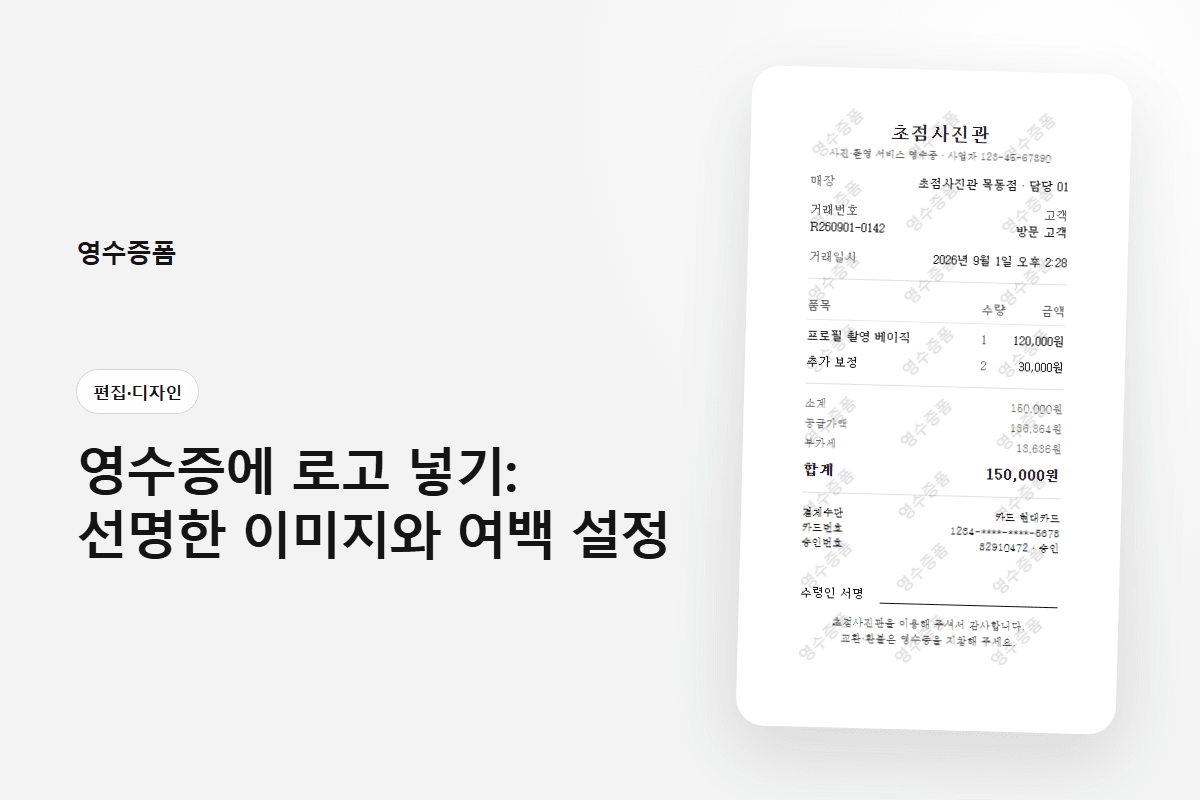
편집 화면에서 선명해 보여도 PNG·JPG로 저장하거나 메신저에서 축소되면 작은 로고 글자가 흐려질 수 있습니다. 시험 문서를 내려받아 실제 사용할 휴대폰과 컴퓨터에서 열어 보세요. JPG에서 가장자리 번짐이 거슬리면 PNG를 비교하고, 원본 로고의 해상도와 크기도 함께 점검합니다.
인쇄할 때는 흰색 배경에 연한 회색 로고가 거의 보이지 않을 수 있습니다. 흑백 프린터를 사용할 예정이라면 색상 없이도 형태가 구별되는지 확인하세요. 종이 질감 효과가 로고 아래를 어둡게 만든다면 강도를 줄이거나 깨끗한 배경을 선택합니다.
기본 로고는 템플릿에 저장하고 거래값은 비우세요
상호와 로고 위치를 매번 조정하지 않도록 한 번 확인한 문서를 내 템플릿으로 저장할 수 있습니다. 이때 날짜, 품목, 금액과 결제정보는 이전 거래값이 남지 않게 정리하세요. 로고 파일을 교체했을 때는 기존 크기와 여백이 새 형태에도 맞는지 다시 확인합니다.
자주 묻는 질문
로고 배경은 투명해야 하나요?
흰 배경 영수증에서는 둘 다 사용할 수 있지만 투명 배경은 이미지 사각형이 드러나지 않아 여백과 위치를 조정하기 쉽습니다.
로고가 흐리면 크기를 키우면 되나요?
작은 원본은 확대해도 선명해지지 않습니다. 더 큰 원본을 사용하고 실제 저장 파일에서 다시 확인하세요.
이 글은 영수증폼의 실제 편집·미리보기·저장 기능을 기준으로 작성했습니다. 영수증폼은 공식 결제 또는 증빙 발급을 대신하지 않습니다.